

Microsoft 365 OAuth認証情報取得マニュアル
メール送信に必要なテナントID・クライアントID・シークレットの取得手順
最終更新: 2025年11月
目次
- Step 1: Microsoft Entra管理センターにアクセス
- Step 2: アプリケーションを登録する
- Step 3: クライアントシークレットを作成する
- Step 4: API権限を設定する(Mail.Send)
- Step 5: 管理者の同意を付与する
- Step 6: 取得した情報をPalettetreeに設定する
Step 1: Microsoft Entra管理センターにアクセス
1-1. Microsoft Entra管理センターを開く
Webブラウザで以下のURLにアクセスします:
https://entra.microsoft.com1-2. サインイン
管理者アカウントでサインインします。
1-3. ホーム画面を確認
サインイン後、「Microsoft Entra 管理センター」のホーム画面が表示されます。
Step 2: アプリケーションを登録する
2-1. アプリの登録画面を開く
左側のナビゲーションメニューから「アプリの登録」をクリックします。
2-2. 新規登録
「アプリの登録」画面が表示されたら、上部にある「+ 新規登録」ボタンをクリックします。
2-3. アプリケーション情報を入力
「アプリケーションの登録」画面が表示されます。以下の項目を入力します:
① 名前(必須)
Palettetree Mail Sender※ 任意の分かりやすい名前を入力してください。
② サポートされているアカウントの種類(必須)
- ◉ この組織ディレクトリのみに含まれるアカウント (〇〇〇〇 のみ – シングル テナント) ← これを選択
③ リダイレクト URI (省略可能)
この項目は空欄のままにします。
入力が完了したら、画面下部の「登録」ボタンをクリックします。
2-4. テナントIDとクライアントIDを記録
登録が完了すると、アプリケーションの「概要」ページが自動的に表示されます。
「基本」セクションに以下の2つの値が表示されます。両方とも必ずコピーして安全な場所に保存してください:
| 項目名(画面表示) | 説明 |
|---|---|
| アプリケーション (クライアント) ID | アプリを識別する一意のID |
| ディレクトリ (テナント) ID | 組織(テナント)を識別するID |
Step 3: クライアントシークレットを作成する
3-1. 証明書とシークレット画面を開く
左メニューの「管理」セクションから「証明書とシークレット」をクリックします。
3-2. 新しいクライアントシークレットを作成
「+ 新しいクライアント シークレット」ボタンをクリックします。
以下の項目を入力します:
① 説明
Palettetree用シークレット② 有効期限
「730日 (24か月)」を選択してください。
入力が完了したら、「追加」ボタンをクリックします。
3-3. シークレット値をコピー(最重要)
シークレットが作成されると、一覧に新しい行が追加されます。
「値」列に表示されている文字列を必ずコピーしてください。
⚠️ 警告: この値は画面を離れると二度と表示されません!
Step 4: API権限を設定する(Mail.Send)
4-1. APIのアクセス許可画面を開く
左メニューの「管理」セクションから「API のアクセス許可」をクリックします。
4-2. アクセス許可の追加
「+ アクセス許可の追加」ボタンをクリックします。
4-3. Microsoft Graphを選択
「Microsoft Graph」をクリックします。
4-4. アプリケーションの許可を選択
「アプリケーションの許可」をクリックします。
4-5. Mail.Sendを検索して選択
- 検索ボックスに「Mail.Send」と入力
- 「Mail」カテゴリをクリックして展開
- 「Mail.Send」にチェックを入れる
チェックを入れたら、画面下部の「アクセス許可の追加」ボタンをクリックします。
4-6. 追加されたことを確認
Step 5: 管理者の同意を付与する
5-1. 管理者の同意を付与するボタンをクリック
「✓ [テナント名] に管理者の同意を与えます」ボタンをクリックします。
5-2. 確認ダイアログで「はい」を選択
「はい」ボタンをクリックします。
5-3. 付与完了を確認
すべての権限の状態が「✓ [テナント名] に付与されました」になっていれば成功です。
Step 6: 取得した情報をPalettetreeに設定する
取得した3つの値の確認
ここまでの手順で、以下の3つの値を取得しているはずです:
| 値 | 取得した場所 |
|---|---|
| ディレクトリ (テナント) ID | Step 2-4 概要ページ |
| アプリケーション (クライアント) ID | Step 2-4 概要ページ |
| クライアントシークレットの値 | Step 3-3 シークレット作成時 |
Palettetree管理画面での設定手順
Palettetree管理画面にログイン
メール送信サーバー画面を開く
- 左メニューから「メール送信サーバー」をクリック
新規登録画面を開く
- 画面右下の「+」(プラス)ボタンをクリック
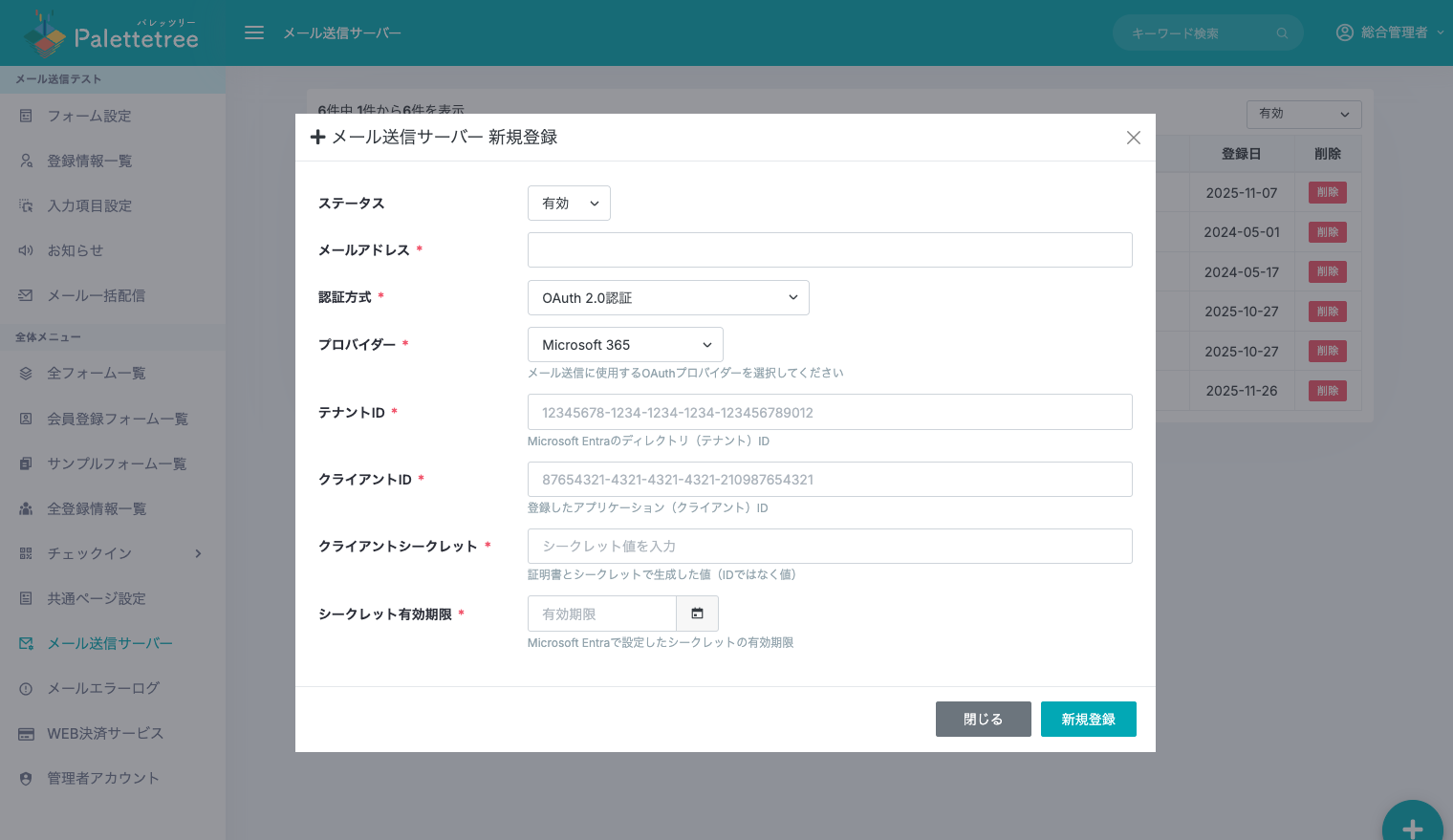
設定を入力
項目名 入力する値 ステータス 「有効」を選択 メールアドレス 送信に使用するメールアドレス 認証方式 「OAuth 2.0認証」を選択 プロバイダー 「Microsoft 365」を選択 テナントID Step 2-4で取得した「ディレクトリ (テナント) ID」 クライアントID Step 2-4で取得した「アプリケーション (クライアント) ID」 クライアントシークレット Step 3-3で取得した「値」 シークレット有効期限 シークレットの有効期限日 ⚠️ 注意: クライアントシークレットは「シークレットID」ではなく「値」を入力してください。
新規登録
- 「新規登録」ボタンをクリック
テストメール送信
- 登録完了後、「テストメール送信」で動作確認
このマニュアルは2025年11月時点のMicrosoft Entra管理センターに基づいています。